Domain vjpk.de kaufen?
Wir ziehen mit dem Projekt
vjpk.de um.
Sind Sie am Kauf der Domain
vjpk.de interessiert?
domain@kv-gmbh.de · 0541-91531010
Domain vjpk.de kaufen?
Wie installiere ich Snipping Tool?
Um das Snipping Tool auf einem Windows-Computer zu installieren, müssen Sie zuerst sicherstellen, dass es nicht bereits auf Ihrem System vorhanden ist. Geben Sie dazu "Snipping Tool" in die Windows-Suchleiste ein. Wenn es nicht gefunden wird, können Sie es über die Systemsteuerung unter "Programme und Funktionen" installieren. Klicken Sie auf "Windows-Funktionen aktivieren oder deaktivieren" und suchen Sie nach dem Snipping Tool. Aktivieren Sie das Kontrollkästchen neben dem Snipping Tool und klicken Sie auf "OK". Das Snipping Tool sollte nun auf Ihrem Computer installiert sein und kann über die Windows-Suche oder das Startmenü geöffnet werden. **
Warum funktioniert Snipping Tool nicht?
Warum funktioniert Snipping Tool nicht? Gibt es eine Fehlermeldung, die angezeigt wird? Hast du versucht, das Programm neu zu starten oder deinen Computer neu zu starten? Möglicherweise liegt das Problem an fehlenden Berechtigungen oder an einer beschädigten Datei. Hast du die neueste Version des Snipping Tools installiert? **
Ähnliche Suchbegriffe für Snipping
Top-Angebote
Produkte zum Begriff Snipping:
-
Was Großmutter noch wusste Wochenkalender 2027 - mit Tipps für Haushalt, Gesundheit und Garten- Großmutters Ratschläge Sorgen In Diesem Zauberhaften Kalender 2027 Im Format 16,5 X 23 Cm Jede Woche Für Liebevolle Fürsorge- Lebensweisheiten Treffen Auf Nostalgie: In Diesem Wochenplaner Steckt Platz Für Eintragungen Und Viel Wissenswertes Rund...14,99 €*Versand: 0,00 €Sichere Weiterleitung zum Anbieter
-
BASI EMT 200-Code Elektronik Möbel TresorBASI EMT 200-Code Elektronik Möbel Tresor Beschreibung: EMT 200-Code Elektronik Möbel Tresor kleiner und kompakter Möbeltresor zur Aufbewahrung Ihrer Wertgegenstände, Bargeld, Dokumente Elektronikschloss mit Zahlen-Code mit frei wählbarer, 4-stelliger Zahlenkombination, die Sie jederzeit ändern können 2 Notschlüssel und Notstromversorgung sind im Lieferumfang enthalten durch sein platzsparendes Design lässt er sich bequem in Ihren Möbeln ( Kleiderschränke, Kommoden, Regale etc.) platzieren robuster Stahlkorpus mit 4mm Stahltür und zwei massiven Doppelstahlbolzen im Inneren zur Verriegelung Abmessung - Außen: 200 x 320x 200mm (Höhe x Breite x Tiefe) durch das mitgelieferte Befestigungsmaterial ist auch eine Wandmontage möglich112,99 €*Versand: 5,99 €Sichere Weiterleitung zum Anbieter
-
BASI EMT 250-Code Elektronik Möbel TresorBASI EMT 250-Code Elektronik Möbel Tresor Beschreibung: EMT 250-Code Elektronik Möbel Tresor robuster und kompakter Möbeltresor zur Aufbewahrung Ihrer Wertgegenstände, Bargeld, Dokumente Elektronikschloss mit Zahlen-Code mit frei wählbarer 4-stelliger Zahlenkombination, die Sie jederzeit ändern können 2 Notschlüssel und Notstromversorgung sind im Lieferumfang enthalten durch sein platzsparendes Design lässt er sich bequem in Ihren Möbeln ( Kleiderschränke, Kommoden, Regale etc.) verstauen robuster Stahlkorpus mit 4mm Stahltür und zwei massiven Doppelstahlbolzen im Inneren zur Verriegelung Abmessung - Außen: 250 x 350x 250mm (Höhe x Breite x Tiefe) durch das mitgelieferte Befestigungsmaterial ist auch eine Wandmontage möglich127,99 €*Versand: 5,99 €Sichere Weiterleitung zum Anbieter




-
Wie finde ich das Snipping Tool?
Das Snipping Tool ist eine integrierte Anwendung in Windows-Betriebssystemen, die es Benutzern ermöglicht, Screenshots zu erstellen. Um das Snipping Tool zu finden, können Sie einfach die Windows-Suche verwenden und nach "Snipping Tool" suchen. Alternativ können Sie auch auf das Startmenü klicken, "Alle Apps" auswählen und nach dem Snipping Tool suchen. Eine weitere Möglichkeit besteht darin, die Tastenkombination "Windows-Taste + Shift + S" zu verwenden, um das Snipping Tool schnell zu öffnen. Wenn Sie das Snipping Tool häufig verwenden, können Sie es auch an die Taskleiste oder den Desktop anheften, um einen schnellen Zugriff zu haben. **
-
Wie öffne ich das Snipping Tool?
Um das Snipping Tool zu öffnen, kannst du entweder die Windows-Suche verwenden und nach "Snipping Tool" suchen. Alternativ kannst du auch die Tastenkombination "Windows-Taste + Shift + S" drücken, um das Snipping Tool direkt zu öffnen. Eine weitere Möglichkeit ist, das Snipping Tool über das Startmenü unter "Windows-Zubehör" zu finden und von dort aus zu öffnen. Du kannst auch einen Rechtsklick auf die Taskleiste machen, "Neu" auswählen und dann "Snipping Tool" anklicken, um es zu öffnen. **
-
Wo werden Snipping Tool Bilder gespeichert?
Das Snipping Tool speichert standardmäßig die erstellten Bilder in der Zwischenablage. Wenn du ein Bild mit dem Snipping Tool aufgenommen hast, kannst du es in ein anderes Programm einfügen, z. B. in ein Bildbearbeitungsprogramm oder in ein Textverarbeitungsprogramm. Von dort aus kannst du das Bild dann speichern, wo du möchtest. Es gibt jedoch auch die Möglichkeit, die Einstellungen des Snipping Tools anzupassen, um die Bilder direkt an einem bestimmten Speicherort zu speichern. Hast du diese Einstellungen bereits geändert oder möchtest du wissen, wo die Standard-Speicherort für Snipping Tool Bilder ist? **
-
Was ist das Snipping Tool 3?
Das Snipping Tool 3 ist ein Bildschirmaufnahmeprogramm, das es Benutzern ermöglicht, Screenshots von ihrem Computerbildschirm zu erstellen. Es bietet verschiedene Aufnahmemodi wie Rechteck, Freiform, Fenster oder Vollbild. Mit dem Snipping Tool 3 können Benutzer ihre Screenshots bearbeiten, markieren und speichern, um sie später zu verwenden. Es ist ein nützliches Werkzeug für Präsentationen, Tutorials oder einfach nur zum Teilen von Bildschirminhalten. **


Wie funktioniert Snipping Tool Windows 10?
Das Snipping Tool ist ein integriertes Programm in Windows 10, mit dem Benutzer Screenshots erstellen können. Um das Snipping Tool zu verwenden, öffnen Sie es entweder über die Suche in der Taskleiste oder über das Startmenü. Wählen Sie dann die Art des Screenshots aus, den Sie erstellen möchten (Vollbild, rechteckiger Ausschnitt, freie Form oder Fenster). Klicken Sie auf "Neu" und ziehen Sie den Cursor über den Bereich, den Sie erfassen möchten. Anschließend können Sie den Screenshot speichern, kopieren oder bearbeiten. **
Wie benutze ich das Snipping Tool?
Um das Snipping Tool zu verwenden, öffne zuerst das Programm auf deinem Computer. Klicke dann auf "Neu" und wähle den Bereich aus, den du erfassen möchtest. Du kannst zwischen verschiedenen Arten von Ausschnitten wählen, z.B. Freihand, Rechteck oder Fenster. Nachdem du den gewünschten Bereich ausgewählt hast, kannst du den Ausschnitt speichern, kopieren oder markieren. Du kannst das Snipping Tool auch verwenden, um Notizen oder Markierungen auf dem Bildschirmausschnitt hinzuzufügen. **
Top-Angebote
Produkte zum Begriff Snipping:
-
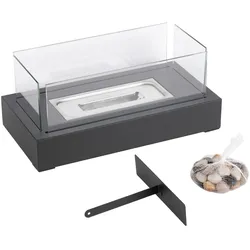
Haushalt International 57015 Tischkamin für Bio-Ethanol für Garten Outdoor CampingHaushalt International 57015 Tischkamin für Bio-Ethanol für Garten Outdoor Camping Beschreibung: dieser kompakte Tischkamin sorgt für ein angenehmes, stimmungsvolles Flammenbild dekorative Ergänzung für Wohnbereich, Terrasse, Balkon oder Garten der Tischkamin wird mit geeignetem Bio-Ethanol (nicht im Lieferumfang enthalten) betrieben und benötigt weder Stromanschluss noch Schornstein lässt sich flexibel aufstellen und eignet sich ideal als dekoratives Tischfeuer für gemütliche Abende, Feiern oder als Blickfang im Innen- und geschützten Außenbereich durch die kompakte Bauweise kann der Tischkamin auf Tischen, Sideboards, Kommoden oder Outdoor-Tischen platziert werden die offene Flamme erzeugt eine warme Atmosphäre, ohne klassischen Kaminrauch oder Asche der Betrieb muss jedoch immer unter Aufsicht erfolgen, da es sich um ein echtes offenes Feuer handelt Maße: 35 x 18 x 15cm der Zusammenbau erfolgt ohne Werkzeug das Bio-Ethanol ist nicht im Lieferumfang enthalten! Alle Vorteile auf einen Blick: Bio-Ethanol Tischkamin von Haushalt International dekoratives echtes Flammenbild kein Stromanschluss erforderlich kein Schornstein oder Rauchabzug notwendig für Innenräume und geschützte Außenbereiche geeignet ideal für Wohnzimmer, Terrasse, Balkon, Garten oder Essbereich kompakt, flexibel platzierbar und einfach zu verwenden stimmungsvolle Dekoration für gemütliche Abende einfacher Aufbau ohne Werkzeug Anwendung: den Tischkamin ausschließlich mit geeignetem Bio-Ethanol betreiben der Kamin muss auf einer stabilen, ebenen und hitzebeständigen Fläche stehen vor dem Befüllen muss der Brenner vollständig abgekühlt sein Bio-Ethanol niemals in eine brennende oder noch heiße Brennkammer nachfüllen Sicherheitshinweise: Gebrauchsanweisung sorgfältig lesen! der Tischkamin ist kein Heizgerät, sondern dient in erster Linie als Dekorationsfeuer während des Betriebs niemals unbeaufsichtigt lassen von Kindern, Haustieren, Vorhängen, Papier, Möbeln und anderen brennbaren Materialien fernhalten Nicht in Innenräumen verwenden nur in gutbelüfteten Bereichen verwenden28,99 €*Versand: 5,99 €Sichere Weiterleitung zum Anbieter
-
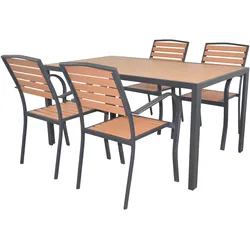
möbel direkt online 5tlg. Garten-Sitzgruppe TabeaHochwertige 5tlg. Gartenmöbel-Sitzgruppe, bestehend aus 4 Armlehnstühlen und 1 Gartentisch. Gestell der Stühle und vom Esstisch aus Metall, schwarz pulverbeschichtet. Sitzflächen und Rückenflächen, sowie die Tischplatte sind aus Kunststoffleisten in Holzop584,00 €*Versand: 5,95 €Sichere Weiterleitung zum Anbieter
-
Was Großmutter noch wusste Wochenkalender 2027 - mit Tipps für Haushalt, Gesundheit und Garten- Großmutters Ratschläge Sorgen In Diesem Zauberhaften Kalender 2027 Im Format 16,5 X 23 Cm Jede Woche Für Liebevolle Fürsorge- Lebensweisheiten Treffen Auf Nostalgie: In Diesem Wochenplaner Steckt Platz Für Eintragungen Und Viel Wissenswertes Rund...14,99 €*Versand: 0,00 €Sichere Weiterleitung zum Anbieter
-
Wie installiere ich Snipping Tool?
Um das Snipping Tool auf einem Windows-Computer zu installieren, müssen Sie zuerst sicherstellen, dass es nicht bereits auf Ihrem System vorhanden ist. Geben Sie dazu "Snipping Tool" in die Windows-Suchleiste ein. Wenn es nicht gefunden wird, können Sie es über die Systemsteuerung unter "Programme und Funktionen" installieren. Klicken Sie auf "Windows-Funktionen aktivieren oder deaktivieren" und suchen Sie nach dem Snipping Tool. Aktivieren Sie das Kontrollkästchen neben dem Snipping Tool und klicken Sie auf "OK". Das Snipping Tool sollte nun auf Ihrem Computer installiert sein und kann über die Windows-Suche oder das Startmenü geöffnet werden. **
-
Warum funktioniert Snipping Tool nicht?
Warum funktioniert Snipping Tool nicht? Gibt es eine Fehlermeldung, die angezeigt wird? Hast du versucht, das Programm neu zu starten oder deinen Computer neu zu starten? Möglicherweise liegt das Problem an fehlenden Berechtigungen oder an einer beschädigten Datei. Hast du die neueste Version des Snipping Tools installiert? **
-
Wie finde ich das Snipping Tool?
Das Snipping Tool ist eine integrierte Anwendung in Windows-Betriebssystemen, die es Benutzern ermöglicht, Screenshots zu erstellen. Um das Snipping Tool zu finden, können Sie einfach die Windows-Suche verwenden und nach "Snipping Tool" suchen. Alternativ können Sie auch auf das Startmenü klicken, "Alle Apps" auswählen und nach dem Snipping Tool suchen. Eine weitere Möglichkeit besteht darin, die Tastenkombination "Windows-Taste + Shift + S" zu verwenden, um das Snipping Tool schnell zu öffnen. Wenn Sie das Snipping Tool häufig verwenden, können Sie es auch an die Taskleiste oder den Desktop anheften, um einen schnellen Zugriff zu haben. **
-
Wie öffne ich das Snipping Tool?
Um das Snipping Tool zu öffnen, kannst du entweder die Windows-Suche verwenden und nach "Snipping Tool" suchen. Alternativ kannst du auch die Tastenkombination "Windows-Taste + Shift + S" drücken, um das Snipping Tool direkt zu öffnen. Eine weitere Möglichkeit ist, das Snipping Tool über das Startmenü unter "Windows-Zubehör" zu finden und von dort aus zu öffnen. Du kannst auch einen Rechtsklick auf die Taskleiste machen, "Neu" auswählen und dann "Snipping Tool" anklicken, um es zu öffnen. **
Ähnliche Suchbegriffe für Snipping
-
BASI EMT 200-Code Elektronik Möbel TresorBASI EMT 200-Code Elektronik Möbel Tresor Beschreibung: EMT 200-Code Elektronik Möbel Tresor kleiner und kompakter Möbeltresor zur Aufbewahrung Ihrer Wertgegenstände, Bargeld, Dokumente Elektronikschloss mit Zahlen-Code mit frei wählbarer, 4-stelliger Zahlenkombination, die Sie jederzeit ändern können 2 Notschlüssel und Notstromversorgung sind im Lieferumfang enthalten durch sein platzsparendes Design lässt er sich bequem in Ihren Möbeln ( Kleiderschränke, Kommoden, Regale etc.) platzieren robuster Stahlkorpus mit 4mm Stahltür und zwei massiven Doppelstahlbolzen im Inneren zur Verriegelung Abmessung - Außen: 200 x 320x 200mm (Höhe x Breite x Tiefe) durch das mitgelieferte Befestigungsmaterial ist auch eine Wandmontage möglich112,99 €*Versand: 5,99 €Sichere Weiterleitung zum Anbieter
-
BASI EMT 250-Code Elektronik Möbel TresorBASI EMT 250-Code Elektronik Möbel Tresor Beschreibung: EMT 250-Code Elektronik Möbel Tresor robuster und kompakter Möbeltresor zur Aufbewahrung Ihrer Wertgegenstände, Bargeld, Dokumente Elektronikschloss mit Zahlen-Code mit frei wählbarer 4-stelliger Zahlenkombination, die Sie jederzeit ändern können 2 Notschlüssel und Notstromversorgung sind im Lieferumfang enthalten durch sein platzsparendes Design lässt er sich bequem in Ihren Möbeln ( Kleiderschränke, Kommoden, Regale etc.) verstauen robuster Stahlkorpus mit 4mm Stahltür und zwei massiven Doppelstahlbolzen im Inneren zur Verriegelung Abmessung - Außen: 250 x 350x 250mm (Höhe x Breite x Tiefe) durch das mitgelieferte Befestigungsmaterial ist auch eine Wandmontage möglich127,99 €*Versand: 5,99 €Sichere Weiterleitung zum Anbieter
-
BASI EMT 380-Code Elektronik Möbel TresorBASI EMT 380-Code Elektronik Möbel Tresor Beschreibung: EMT 380-Code Elektronik Möbel Tresor großer Möbeltresor, der insbesondere perfekt für Dokumentenordner geeignet ist, aber auch für sämtliche andere Wertgegenstände Elektronikschloss mit Zahlen-Code frei wählbare 4-stellige Zahlenkombination, die Sie jederzeit ändern können bei Manipulation des Tresors oder bei 5-facher Falscheingabe des Zahlencodes wird der integrierter Alarm ausgelöst 2 Notschlüssel und 1 Notstromversorgung sind im Lieferumfang enthalten Massiver Stahlkorpus mit 4mm Stahltür und zwei massiven Doppelstahlbolzen im Inneren zur Verriegelung Abmessung - Außen: 430 x 330x 380mm (Höhe x Breite x Tiefe) durch das mitgelieferte Befestigungsmaterial ist auch eine Wandmontage möglich174,99 €*Versand: 0,00 €Sichere Weiterleitung zum Anbieter
-
Worlitschek, Michael: Säure-Basen-HaushaltSäure-Basen-Haushalt , Grundlagen und Therapie , Reiningungssets > Autopflege & Aufbereitung , Auflage: 8. unveränderte Auflage, Erscheinungsjahr: 20190320, Produktform: Kartoniert, Beilage: Broschiert (KB), Autoren: Worlitschek, Michael, Auflage: 19008, Auflage/Ausgabe: 8. unveränderte Auflage, Seitenzahl/Blattzahl: 176, Abbildungen: 19 Abbildungen, Keyword: Chronische Azidose; Übersäuerung; chronische Erkrankungen; ausleitende Verfahren; basische Ernährun; Basenfasten; Säurepufferung; Mineralstoffe; Matrix; Entsäuerung; F. X. Mayr; pH-Wert, Fachschema: Diät - Diätetik~Kochen / Diät~Medizin / Diät~Schonkost~Medizin / Spezialgebiete~Säure-Basen-Haushalt~Medizin / Naturheilkunde, Volksmedizin, Alternativmedizin, Fachkategorie: Alternativmedizin~Klinische und Innere Medizin, Imprint-Titels: Haug im MVH, Warengruppe: HC/Alternative Medizin/Naturmedizin/Homöopathie, Fachkategorie: Diätetik und Ernährung, Thema: Verstehen, Thema: Verstehen, Text Sprache: ger, UNSPSC: 49019900, Warenverzeichnis für die Außenhandelsstatistik: 49019900, Verlag: Karl Haug, Verlag: Karl Haug, Verlag: Karl F. Haug, Länge: 226, Breite: 149, Höhe: 15, Gewicht: 317, Produktform: Kartoniert, Genre: Mathematik/Naturwissenschaften/Technik/Medizin, Genre: Mathematik/Naturwissenschaften/Technik/Medizin, Vorgänger EAN: 9783830478997 9783830472179 9783830471677 9783830470243 9783830407690 9783776015850, Herkunftsland: DEUTSCHLAND (DE), Katalog: deutschsprachige Titel, Katalog: Gesamtkatalog, Katalog: Kennzeichnung von Titeln mit einer Relevanz > 30, Katalog: Lagerartikel, Book on Demand, ausgew. Medienartikel, Relevanz: 0060, Tendenz: +1, Unterkatalog: AK, Unterkatalog: Bücher, Unterkatalog: Hardcover, Unterkatalog: Lagerartikel, WolkenId: 18542055,00 €*Versand: 0,00 €Sichere Weiterleitung zum Anbieter
-
Wo werden Snipping Tool Bilder gespeichert?
Das Snipping Tool speichert standardmäßig die erstellten Bilder in der Zwischenablage. Wenn du ein Bild mit dem Snipping Tool aufgenommen hast, kannst du es in ein anderes Programm einfügen, z. B. in ein Bildbearbeitungsprogramm oder in ein Textverarbeitungsprogramm. Von dort aus kannst du das Bild dann speichern, wo du möchtest. Es gibt jedoch auch die Möglichkeit, die Einstellungen des Snipping Tools anzupassen, um die Bilder direkt an einem bestimmten Speicherort zu speichern. Hast du diese Einstellungen bereits geändert oder möchtest du wissen, wo die Standard-Speicherort für Snipping Tool Bilder ist? **
-
Was ist das Snipping Tool 3?
Das Snipping Tool 3 ist ein Bildschirmaufnahmeprogramm, das es Benutzern ermöglicht, Screenshots von ihrem Computerbildschirm zu erstellen. Es bietet verschiedene Aufnahmemodi wie Rechteck, Freiform, Fenster oder Vollbild. Mit dem Snipping Tool 3 können Benutzer ihre Screenshots bearbeiten, markieren und speichern, um sie später zu verwenden. Es ist ein nützliches Werkzeug für Präsentationen, Tutorials oder einfach nur zum Teilen von Bildschirminhalten. **
-
Wie funktioniert Snipping Tool Windows 10?
Das Snipping Tool ist ein integriertes Programm in Windows 10, mit dem Benutzer Screenshots erstellen können. Um das Snipping Tool zu verwenden, öffnen Sie es entweder über die Suche in der Taskleiste oder über das Startmenü. Wählen Sie dann die Art des Screenshots aus, den Sie erstellen möchten (Vollbild, rechteckiger Ausschnitt, freie Form oder Fenster). Klicken Sie auf "Neu" und ziehen Sie den Cursor über den Bereich, den Sie erfassen möchten. Anschließend können Sie den Screenshot speichern, kopieren oder bearbeiten. **
-
Wie benutze ich das Snipping Tool?
Um das Snipping Tool zu verwenden, öffne zuerst das Programm auf deinem Computer. Klicke dann auf "Neu" und wähle den Bereich aus, den du erfassen möchtest. Du kannst zwischen verschiedenen Arten von Ausschnitten wählen, z.B. Freihand, Rechteck oder Fenster. Nachdem du den gewünschten Bereich ausgewählt hast, kannst du den Ausschnitt speichern, kopieren oder markieren. Du kannst das Snipping Tool auch verwenden, um Notizen oder Markierungen auf dem Bildschirmausschnitt hinzuzufügen. **
* Alle Preise verstehen sich inklusive der gesetzlichen Mehrwertsteuer und ggf. zuzüglich Versandkosten. Die Angebotsinformationen basieren auf den Angaben des jeweiligen Shops und werden über automatisierte Prozesse aktualisiert. Eine Aktualisierung in Echtzeit findet nicht statt, so dass es im Einzelfall zu Abweichungen kommen kann. ** Hinweis: Teile dieses Inhalts wurden von KI erstellt.