Domain vjpk.de kaufen?
Wir ziehen mit dem Projekt
vjpk.de um.
Sind Sie am Kauf der Domain
vjpk.de interessiert?
domain@kv-gmbh.de · 0541-91531010
Domain vjpk.de kaufen?
Wie Abschnittswechsel einfügen?
Um Abschnittswechsel in einem Textdokument einzufügen, können Sie in den meisten Textverarbeitungsprogrammen wie Microsoft Word oder Google Docs die Funktion "Abschnittswechsel einfügen" verwenden. Diese Option finden Sie normalerweise im Menü unter "Einfügen" oder "Layout". Durch das Einfügen eines Abschnittswechsels können Sie verschiedene Formatierungen, Kopf- und Fußzeilen oder Seitenzahlen für unterschiedliche Abschnitte Ihres Dokuments festlegen. Abschnittswechsel sind besonders nützlich, wenn Sie beispielsweise ein Inhaltsverzeichnis, verschiedene Kapitel oder Abschnitte in einem Dokument haben möchten. **
Wie kopieren und einfügen?
Um Text zu kopieren und einzufügen, musst du zuerst den gewünschten Text markieren, indem du die linke Maustaste gedrückt hältst und über den Text ziehst. Dann klicke mit der rechten Maustaste auf den markierten Text und wähle "Kopieren" aus dem Dropdown-Menü. Anschließend kannst du den kopierten Text an der gewünschten Stelle einfügen, indem du erneut mit der rechten Maustaste klickst und "Einfügen" auswählst. Alternativ kannst du die Tastenkombinationen Strg + C zum Kopieren und Strg + V zum Einfügen verwenden. **


Ähnliche Suchbegriffe für Einfügen
Top-Angebote
Produkte zum Begriff Einfügen:




-
Wie kann man DIY-Zubehör für verschiedene Anwendungen wie Haushalt, Garten, Elektronik und Mode herstellen?
Man kann DIY-Zubehör für verschiedene Anwendungen herstellen, indem man Materialien wie Holz, Stoff, Metall oder Elektronikkomponenten verwendet. Für den Haushalt kann man zum Beispiel selbstgemachte Kerzen, Seife oder Möbel herstellen. Im Garten kann man DIY-Zubehör wie Pflanzkästen, Vogelhäuschen oder Gartenmöbel bauen. In der Elektronik kann man DIY-Zubehör wie Lautsprecher, Lampen oder Gadgets selbst zusammenbauen. Und in der Mode kann man DIY-Zubehör wie Schmuck, Taschen oder Kleidung selbst entwerfen und herstellen. **
-
Wie kann man DIY-Zubehör für verschiedene Zwecke wie Haushalt, Garten, Mode und Elektronik herstellen?
Man kann DIY-Zubehör für verschiedene Zwecke herstellen, indem man Materialien wie Holz, Stoff, Metall oder Elektronikkomponenten verwendet. Für den Haushalt kann man zum Beispiel Regale, Aufbewahrungsboxen oder Dekorationen aus Holz oder Stoff herstellen. Im Garten kann man Pflanzkästen, Vogelhäuschen oder Gartenmöbel aus Holz bauen. In der Mode kann man Accessoires wie Schals, Taschen oder Schmuck selbst nähen oder basteln. Für Elektronik kann man zum Beispiel Ladehalterungen, Kabelorganizer oder kleine Gadgets selbst bauen. Mit Kreativität und handwerklichem Geschick sind den Möglichkeiten keine Grenzen gesetzt. **
-
Wie kann ich Fähnchen in Excel einfügen, wie im Bild, das ich einfügen werde?
Um Fähnchen in Excel einzufügen, kannst du die Funktion "Formen" verwenden. Klicke auf das Register "Einfügen" und wähle dann "Formen" aus. Wähle die gewünschte Form für das Fähnchen aus und ziehe sie auf das Arbeitsblatt. Du kannst die Farbe und Größe des Fähnchens anpassen, indem du auf die Form klickst und die Formatierungswerkzeuge verwendest. **
-
Wie kann ich Seriendruckfelder einfügen?
Um Seriendruckfelder einzufügen, musst du zuerst ein neues Dokument in deinem Textverarbeitungsprogramm öffnen. Anschließend wählst du die Option für Seriendruck oder Serienbrieffunktion aus. Dort kannst du dann die gewünschten Felder wie Anrede, Name oder Adresse hinzufügen. Diese Felder werden dann automatisch mit den entsprechenden Daten aus deiner Datenquelle befüllt. Stelle sicher, dass deine Datenquelle korrekt formatiert ist, damit der Seriendruck reibungslos funktioniert. **

Wie Unterschrift in Dokument einfügen?
Um eine Unterschrift in ein Dokument einzufügen, gibt es verschiedene Möglichkeiten. Eine Möglichkeit ist, das Dokument auszudrucken, es von Hand zu unterschreiben und dann wieder einzuscannen. Eine andere Möglichkeit ist, die Unterschrift mit einem Grafikprogramm zu erstellen und in das Dokument einzufügen. Es gibt auch spezielle Programme und Apps, die es ermöglichen, digitale Signaturen einzufügen. Zudem bieten einige E-Mail-Anbieter die Möglichkeit, elektronische Signaturen direkt in E-Mails einzufügen. Es ist wichtig, dass die eingefügte Unterschrift rechtlich anerkannt wird, daher sollte man sich über die geltenden Vorschriften informieren. **
Wie kann ich kopierte einfügen?
Um etwas zu kopieren und einzufügen, musst du zuerst den Text oder das Objekt markieren, das du kopieren möchtest. Dies kannst du durch Klicken und Ziehen mit der Maus oder durch Verwenden der Tastenkombination Strg + A (um alles zu markieren) tun. Anschließend kannst du entweder mit einem Rechtsklick und der Auswahl von "Kopieren" oder durch Drücken von Strg + C den markierten Inhalt kopieren. Um den kopierten Inhalt einzufügen, klicke an die Stelle, an der du ihn einfügen möchtest, und verwende dann entweder einen Rechtsklick und die Auswahl von "Einfügen" oder die Tastenkombination Strg + V. **
Top-Angebote
Produkte zum Begriff Einfügen:
-
Wie Abschnittswechsel einfügen?
Um Abschnittswechsel in einem Textdokument einzufügen, können Sie in den meisten Textverarbeitungsprogrammen wie Microsoft Word oder Google Docs die Funktion "Abschnittswechsel einfügen" verwenden. Diese Option finden Sie normalerweise im Menü unter "Einfügen" oder "Layout". Durch das Einfügen eines Abschnittswechsels können Sie verschiedene Formatierungen, Kopf- und Fußzeilen oder Seitenzahlen für unterschiedliche Abschnitte Ihres Dokuments festlegen. Abschnittswechsel sind besonders nützlich, wenn Sie beispielsweise ein Inhaltsverzeichnis, verschiedene Kapitel oder Abschnitte in einem Dokument haben möchten. **
-
Wie kopieren und einfügen?
Um Text zu kopieren und einzufügen, musst du zuerst den gewünschten Text markieren, indem du die linke Maustaste gedrückt hältst und über den Text ziehst. Dann klicke mit der rechten Maustaste auf den markierten Text und wähle "Kopieren" aus dem Dropdown-Menü. Anschließend kannst du den kopierten Text an der gewünschten Stelle einfügen, indem du erneut mit der rechten Maustaste klickst und "Einfügen" auswählst. Alternativ kannst du die Tastenkombinationen Strg + C zum Kopieren und Strg + V zum Einfügen verwenden. **
-
Wie kann man DIY-Zubehör für verschiedene Anwendungen wie Haushalt, Garten, Elektronik und Mode herstellen?
Man kann DIY-Zubehör für verschiedene Anwendungen herstellen, indem man Materialien wie Holz, Stoff, Metall oder Elektronikkomponenten verwendet. Für den Haushalt kann man zum Beispiel selbstgemachte Kerzen, Seife oder Möbel herstellen. Im Garten kann man DIY-Zubehör wie Pflanzkästen, Vogelhäuschen oder Gartenmöbel bauen. In der Elektronik kann man DIY-Zubehör wie Lautsprecher, Lampen oder Gadgets selbst zusammenbauen. Und in der Mode kann man DIY-Zubehör wie Schmuck, Taschen oder Kleidung selbst entwerfen und herstellen. **
-
Wie kann man DIY-Zubehör für verschiedene Zwecke wie Haushalt, Garten, Mode und Elektronik herstellen?
Man kann DIY-Zubehör für verschiedene Zwecke herstellen, indem man Materialien wie Holz, Stoff, Metall oder Elektronikkomponenten verwendet. Für den Haushalt kann man zum Beispiel Regale, Aufbewahrungsboxen oder Dekorationen aus Holz oder Stoff herstellen. Im Garten kann man Pflanzkästen, Vogelhäuschen oder Gartenmöbel aus Holz bauen. In der Mode kann man Accessoires wie Schals, Taschen oder Schmuck selbst nähen oder basteln. Für Elektronik kann man zum Beispiel Ladehalterungen, Kabelorganizer oder kleine Gadgets selbst bauen. Mit Kreativität und handwerklichem Geschick sind den Möglichkeiten keine Grenzen gesetzt. **
Ähnliche Suchbegriffe für Einfügen
-
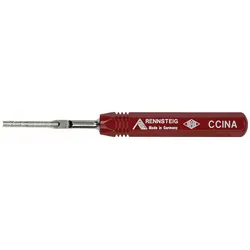
Ilme Insertion Tool Zum Einfügen der Stiftkontakte in die Einsätze.Ilme Insertion Tool zum Einfügen der Stiftkontakte in die Einsätze Dieses praktische Ilme Insertion Tool erleichtert das Einfügen der Stiftkontakte in die Einsätze. Mit diesem Werkzeug können Sie Ihre Arbeit effizienter gestalten und Zeit sparen. Optimal geeignet für den Einsatz in der Veranstaltungstechnik Hochwertige Verarbeitung für eine zuverlässige Leistung Einfache Handhabung für schnelles Arbeiten Eigenschaften: IP-Schutzklasse: IP20 (nur für den Innenbereich geeignet)100,56 €*Versand: 6,95 €Sichere Weiterleitung zum Anbieter
-
Pumpsprüher Sprühflasche Zerstäuber Handsprüher Pflanzensprüher Garten HaushaltEffizienter Pumpsprüher für vielseitige Anwendungen – 1000ml Volumen in Rot/Gelb Dieser robuste Pumpsprüher mit einem Fassungsvermögen von 1000ml ist ein unverzichtbares Werkzeug für zahlreiche Aufgaben in Haus, Garten und Hobby. Entwickelt für eine einfache Handhabung, ermöglicht dieser Handsprüher ein präzises und gleichmäßiges Auftragen von Flüssigkeiten. Die Kombination aus einem widerstandsfähigen Kunststoffgehäuse und einem ergonomischen Design macht ihn zu einem praktischen Begleiter für den täglichen Gebrauch. Produktdetails und Materialbeschaffenheit Der Pumpsprüher besteht aus hochwertigem Polyethylen (PE), einem langlebigen Kunststoff, der sich durch seine Widerstandsfähigkeit gegenüber vielen Flüssigkeiten auszeichnet. Das transparente Flaschendesign ermöglicht jederzeit einen schnellen Blick auf den Füllstand und die Art des Inhalts. Der Sprühkopf in den Farben Rot und Gelb setzt einen farblichen Akzent und lässt sich intuitiv bedienen. Die kompakte Bauweise sorgt dafür, dass der Zerstäuber gut in der Hand liegt und auch bei längerem Einsatz komfortabel bleibt. Fassungsvermögen: 1000ml (1 Liter) Material Flasche: Polyethylen (PE) Farbe Sprühkopf: Rot/Gelb Gesamthöhe: ca. 280 mm Durchmesser Flasche: ca. 85 mm Gewicht (leer): ca. 120 g Robuste und langlebige Konstruktion Anwendungsbereiche und Nutzen Dieser vielseitige Pflanzensprüher ist ideal für eine breite Palette von Anwendungen. Im Garten unterstützt er bei der Bewässerung empfindlicher Pflanzen oder beim Ausbringen von Pflanzenschutzmitteln. Im Haushalt kann er zum Befeuchten von Wäsche, zum Reinigen von Oberflächen oder zum Auftragen von Reinigungslösungen genutzt werden. Auch für die Autoaufbereitung oder im Handwerksbereich bietet dieser Sprüher praktische Dienste. Seine einfache Bedienung und das große Volumen machen ihn zu einem effizienten Helfer. Häufig gestellte Fragen (FAQ) zum Pumpsprüher Im Folgenden beantworten wir gängige Fragen zu unserem Pumpsprüher, um Ihnen die Nutzung zu erleichtern und alle wichtigen Informationen bereitzustellen. Kann der Pumpsprüher für alle Flüssigkeiten verwendet werden? Der Pumpsprüher ist für viele handelsübliche Flüssigkeiten wie Wasser, milde Reinigungsmittel und Pflanzenschutzmittel geeignet. Es wird empfohlen, nach jeder Nutzung mit aggressiven Substanzen eine Reinigung mit klarem Wasser durchzuführen, um die Lebensdauer des Geräts zu optimieren. Für hochkonzentrierte Säuren, starke Laugen oder Lösungsmittel ist dieser Sprüher nicht vorgesehen. Wie reinige ich den Sprühflaschen Zerstäuber am besten? Nach Gebrauch empfiehlt es sich, den Behälter mit klarem Wasser auszuspülen und den Sprühkopf ebenfalls mit Wasser durchzuspülen. Bei Bedarf kann eine milde Seifenlösung verwendet werden. Stellen Sie sicher, dass alle Komponenten vollständig trocken sind, bevor Sie den Sprüher lagern. Welche Maße hat der Pumpsprüher? Der Pumpsprüher hat eine Gesamthöhe von ungefähr 280 mm und einen Flaschendurchmesser von etwa 85 mm. Diese Abmessungen tragen zu seiner handlichen und doch voluminösen Bauweise bei. Ist der Pumpsprüher für den gewerblichen Einsatz geeignet? Ja, dank seiner robusten Bauweise und des großzügigen Volumens kann dieser Pumpsprüher auch im gewerblichen Bereich eingesetzt werden, beispielsweise in der Gebäudereinigung, in Werkstätten oder im Garten- und Landschaftsbau. Die einfache Handhabung und Wartung machen ihn zu einem zuverlässigen Arbeitsmittel. Wie wird die Sprühstärke eingestellt? Die Sprühstärke kann in der Regel durch Drehen der Düse am Sprühkopf reguliert werden, von einem feinen Nebel bis zu einem gezielten Strahl. Dies ermöglicht eine flexible Anpassung an die jeweilige Anwendung.5,09 €*Versand: 5,95 €Sichere Weiterleitung zum Anbieter
-
Wie kann ich Fähnchen in Excel einfügen, wie im Bild, das ich einfügen werde?
Um Fähnchen in Excel einzufügen, kannst du die Funktion "Formen" verwenden. Klicke auf das Register "Einfügen" und wähle dann "Formen" aus. Wähle die gewünschte Form für das Fähnchen aus und ziehe sie auf das Arbeitsblatt. Du kannst die Farbe und Größe des Fähnchens anpassen, indem du auf die Form klickst und die Formatierungswerkzeuge verwendest. **
-
Wie kann ich Seriendruckfelder einfügen?
Um Seriendruckfelder einzufügen, musst du zuerst ein neues Dokument in deinem Textverarbeitungsprogramm öffnen. Anschließend wählst du die Option für Seriendruck oder Serienbrieffunktion aus. Dort kannst du dann die gewünschten Felder wie Anrede, Name oder Adresse hinzufügen. Diese Felder werden dann automatisch mit den entsprechenden Daten aus deiner Datenquelle befüllt. Stelle sicher, dass deine Datenquelle korrekt formatiert ist, damit der Seriendruck reibungslos funktioniert. **
-
Wie Unterschrift in Dokument einfügen?
Um eine Unterschrift in ein Dokument einzufügen, gibt es verschiedene Möglichkeiten. Eine Möglichkeit ist, das Dokument auszudrucken, es von Hand zu unterschreiben und dann wieder einzuscannen. Eine andere Möglichkeit ist, die Unterschrift mit einem Grafikprogramm zu erstellen und in das Dokument einzufügen. Es gibt auch spezielle Programme und Apps, die es ermöglichen, digitale Signaturen einzufügen. Zudem bieten einige E-Mail-Anbieter die Möglichkeit, elektronische Signaturen direkt in E-Mails einzufügen. Es ist wichtig, dass die eingefügte Unterschrift rechtlich anerkannt wird, daher sollte man sich über die geltenden Vorschriften informieren. **
-
Wie kann ich kopierte einfügen?
Um etwas zu kopieren und einzufügen, musst du zuerst den Text oder das Objekt markieren, das du kopieren möchtest. Dies kannst du durch Klicken und Ziehen mit der Maus oder durch Verwenden der Tastenkombination Strg + A (um alles zu markieren) tun. Anschließend kannst du entweder mit einem Rechtsklick und der Auswahl von "Kopieren" oder durch Drücken von Strg + C den markierten Inhalt kopieren. Um den kopierten Inhalt einzufügen, klicke an die Stelle, an der du ihn einfügen möchtest, und verwende dann entweder einen Rechtsklick und die Auswahl von "Einfügen" oder die Tastenkombination Strg + V. **
* Alle Preise verstehen sich inklusive der gesetzlichen Mehrwertsteuer und ggf. zuzüglich Versandkosten. Die Angebotsinformationen basieren auf den Angaben des jeweiligen Shops und werden über automatisierte Prozesse aktualisiert. Eine Aktualisierung in Echtzeit findet nicht statt, so dass es im Einzelfall zu Abweichungen kommen kann. ** Hinweis: Teile dieses Inhalts wurden von KI erstellt.